Neuer Name, neues Logo: Bibliotheken SH

Bestellsystem Hilfe

Allgemeines

Das Medienangebot im Bestellsystem von Bibliotheken SH umfasst über 100.000 Titel und wird kontinuierlich um neue Titel erweitert. Es enthält die Auswahl des Lektorats von Bibliotheken SH, gekennzeichnet als „Kuration-SH“ und darüber hinaus alle Titel der ekz-Informationsdienste. 

Bestellungen können jederzeit abgesendet werden. Bibliotheken SH verarbeitet sie automatisiert weiter und liefert zu den vereinbarten Konditionen aus.

Die ersten Schritte

Hier finden Sie Informationen zur Nutzung des Bestellsystems. Sehen Sie sich zum Einstieg auch unseren Erklärfilm zum Bestellvorgang an, der Ihnen die wichtigsten Funktionen des Bestellsystems näherbringt. 

Anmelden

Die Anmeldung im Bestellsystem erfolgt mit einem persönlichen Konto. Damit ist man als Teammitglied einer Bibliothek zugeordnet und kann mit Kolleg*innen des Bibliotheksteams gemeinsam arbeiten.

Unter https://shop.bz-sh.de melden Sie sich im Browser mit Ihren Zugangsdaten (Benutzername und Passwort) an. Sie benötigen Zugangsdaten für einen neuen Mitarbeiter*in oder Sie haben die Bibliothek innerhalb Schleswig-Holsteins gewechselt? Bitte senden Sie uns eine Nachricht.
 

Navigation im Bestellsystem

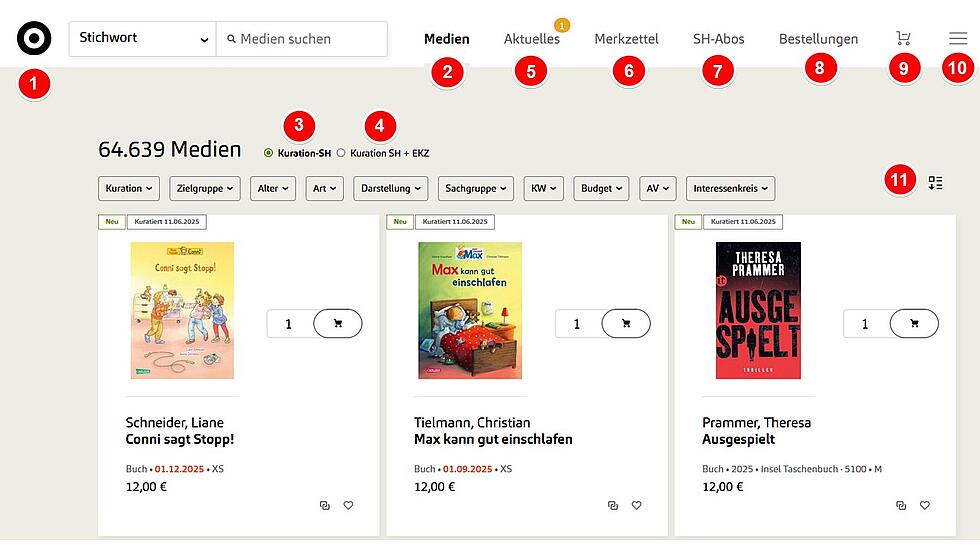
Mit einem Klick auf das Bibliotheken-SH-Logo (1) oben links oder auf „Medien“ (2) können Sie eine Übersicht von allen Titeln im Shop aufrufen. Dabei werden alle bisher ausgewählten Filter zurückgesetzt, nur die Auswahl „Kuration-SH“ (3) oder „Kuration-SH + ekz“ (4) bleibt unverändert. Falls Sie die Filter beibehalten wollen, nutzen Sie den „Zurück“-Button Ihres Browsers, um zu Ihrer gefilterten Trefferliste zu gelangen.

Unter dem Menüpunkt „Aktuelles“ (5) wird über thematische oder anlassbezogene Titelzusammenstellungen, Neuigkeiten und Änderungen im Bestellsystem informiert.

In der oberen Menüleiste haben Sie außerdem die Möglichkeit, Merkzettel (6) aufzurufen. Hier finden Sie auch die vom Lektoratsteam erstellten Merkzettel, die die ehemaligen Sonderlisten ersetzen. Unter „Merkzettel“ finden Sie weitere Informationen, wie Sie diese Listen nutzen können. 

Über das Navigationsmodul „SH-Abos“ (7) können Sie die verschiedenen Abos aufrufen und sich weitere Details anzeigen lassen. Mehr Informationen dazu finden Sie unter dem Punkt „SH-Abos“.

Über den Menüpunkt „Bestellungen“ (8) können Sie die bisher getätigten Bestellungen aufrufen und den Status überprüfen. Weitere Informationen dazu finden Sie unter dem Punkt „Bestellübersicht“.

Mit dem Warenkorb-Icon (9) können Sie auf Ihre ausgewählten Medien zugreifen und die Bestellung abschicken. Die oben rechts eingeblendete Zahl zeigt an, wie viele Titel Sie bereits in Ihrer Auswahl haben. Weitere Details finden Sie unter „Eine Bestellung senden“.

Mit einem Klick auf das Listen-Icon (10) haben Sie Zugriff auf verschiedene Informationen rund um das Bestellsystem. Hier finden Sie eine Übersicht über die Kurationen, alle Notizen Ihres Teams, einen Link zu dieser Hilfeseite und Kontakte zum Lektorat, Informationen zum Datenschutz und das Impressum. Am unteren Ende können Sie sehen, mit welchem Konto Sie gerade angemeldet sind und sich über den Logout abmelden.

Das Bestellsystem zeigt bis zu 18 Titel auf einer Seite, entweder mit drei Kacheln in einer Reihe oder die einzelnen Titel untereinander in einer Liste. Sie können die Darstellung über das „Sortieren“-Symbol (11) rechts neben den Filtern ändern. Hier können Sie Ihre Trefferliste auch nach Einstellungsdatum im Bestellsystem, alphabetisch oder nach Erscheinungsjahr sortieren.

Die Größe der Treffermenge wird über den Filtern stets angezeigt. Ist die Treffermenge größer als 18 Titel, klickt man ganz unten auf die Folgeseite, um die nächsten Titel aufzurufen. 

Besteht die Treffermenge aus nur einem Titel, springt die Anzeige sofort in die Volltitelanzeige.

Neue Titel (bzw. kürzlich aktualisierte Titel) werden in der Treffermenge nach vorne sortiert. Sie sind außerdem mit dem Label „Neu“ markiert.

Die einer Suche zugrunde liegende Angebotsauswahl kann durch Klick auf „Kuration-SH + ekz“ (4) ausgedehnt oder durch Klick auf „Kuration-SH“ (3) reduziert werden. „Kuration-SH + ekz“ umfasst neben den vom Lektoratsteam ausgewählten Medien auch weitere im Bestellsystem verfügbare Titel, darunter Titel aus dem großen ID sowie individuell für Bibliotheken beschaffte Medien.

 

Trefferliste und Kurzanzeige

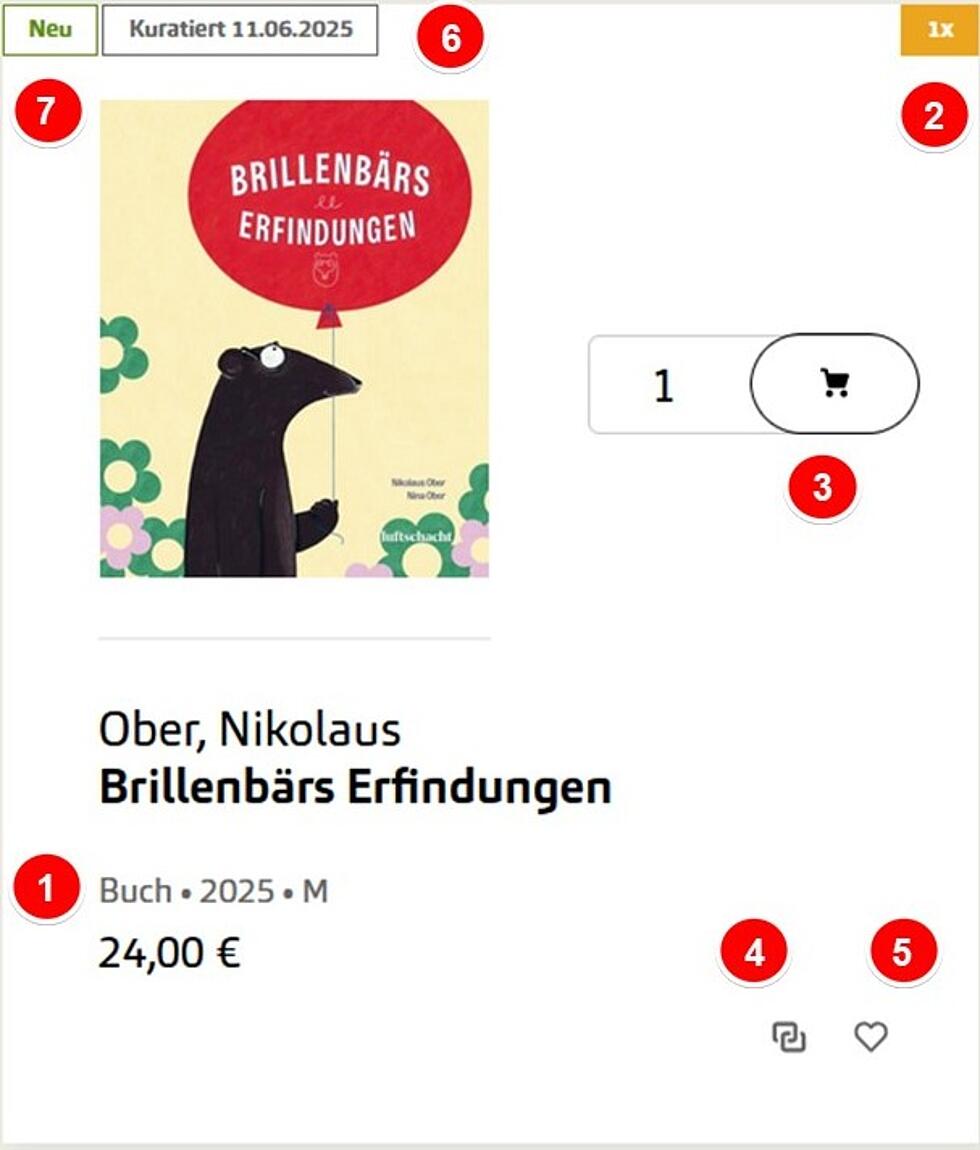
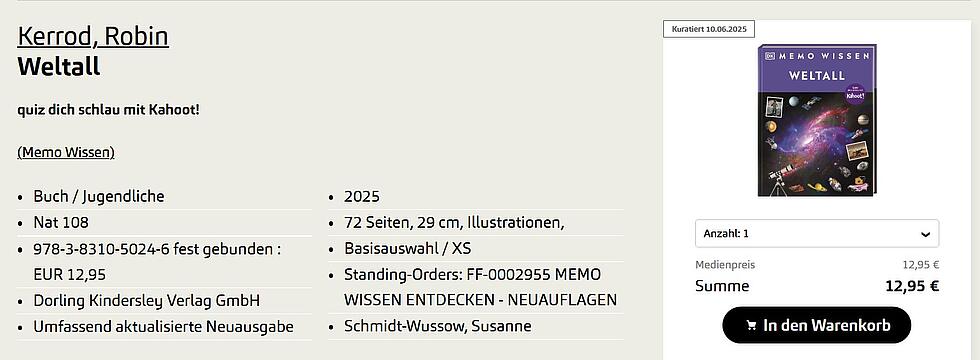
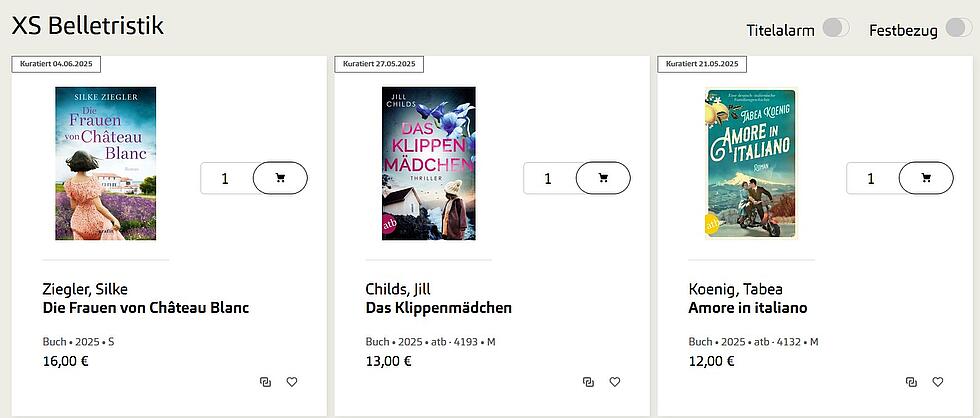
In der Trefferliste werden die Medien in der Kurzanzeige dargestellt. Unter dem Cover wird der/die Verfasser*in, der Titel und der Preis angezeigt. Über dem Preis werden noch weitere Informationen angezeigt (1): die Medienart, falls vorhanden die Sachgruppe, das Erscheinungsjahr (in rot, falls es in der Zukunft liegt), falls vorhanden die Reihe und die Budget-Einordnung.
Ob ein Titel schon im Warenkorb liegt und in welcher Anzahl, wird in der Kurztitelanzeige oben rechts angezeigt. (2) 

Icons vereinfachen die Arbeit mit dem Bestellsystem:

  • Der Einkaufswagen: Artikel in den Warenkorb legen (3)
  • Das Link-Symbol: Link zum Zentralkatalog Schleswig-Holstein (4)
  • Das Herz: Artikel auf einem Merkzettel speichern (5)

Labels geben weitere wichtige Informationen:

  • gekauft: Das Label „gekauft“ markiert Medien, die durch Ihre Bibliothek (auch durch Accounts von Kolleg*innen) schon gekauft wurden. 
  • kuratiert am (Datum): Anhand des Labels „kuratiert am …“ kann man erkennen, wann ein Titel vom Lektorat kuratiert wurde. (6)
  • neu: Das Label „neu“ wird an Medien vergeben, die in der aktuellen Woche ins Bestellsystem hinzugekommen sind.  (7)
  • nicht lieferbar: Titel, die von uns nicht geliefert werden können, bekommen dieses Label.
  • SH-Abo: Das Label „SH-Abo“ kennzeichnet Medien, die Teil eines von Ihnen abonnierten SH-Abos sind.  Diese Titel sind also bereits für Sie bestellt. Dieses Label wird erst nach der Bearbeitung durch das Lektorat vergeben.
     

Medien suchen - Filter & Stichwortsuche

Durch die Verwendung von Filtern lässt sich die große Menge der verfügbaren Titel passend zur aktuellen Suche auf die jeweils relevante Menge reduzieren. Je nach Anforderung kombiniert man dabei verschiedene Filtermerkmale miteinander. Dabei können auch mehrere Filtermerk-male eines Filters ausgewählt werden. Jede neue Einstellung der Filter führt automatisch zu einer veränderten Titelliste.


Filter „Kuration“

Bibliotheken SH Die Kuration unterteilt die die BZ Medien in „Aktuell im Gespräch“ (früher A-Liste), und eine „Basisauswahl“ (früher E-Liste) und „Voranzeige“. Die Kurationen können auch über das Listenmenü oben rechts aufgerufen werden. Außerdem ersetzen thematische oder anlassbezogene Titelzusammenstellungen die ehemaligen Sonderlisten. Außerdem ersetzen thematische oder anlassbezogene Titelzusammenstellungen die ehemaligen Sonderlisten.

Aktuell im Gespräch:
Hier ist die Auswahl der Bücher und Nonbookmedien, die besonders gefragt sind und Ihren Lesern schnell zur Verfügung stehen sollen, zu finden. Darunter sind die Titel der Spiegel-Bestsellerliste (TOP 20 Hardcover, TOP 10 Paperback), Kinder- und Jugendbücher herausragender Autor*innen und Blockbuster-Filme, Musik mit Chartplatzierungen.

Basisauswahl:
Die Basisauswahl beinhaltet Bücher und Nonbookmedien für den kontinuierlichen Bestandsaufbau - die Auswahl des Lektorats basiert auf dem großen ID, berücksichtigt die zu erwartende Relevanz und Nachfrage und bietet eine ausreichende und zu bewältigende Titelmenge.

Voranzeige:
In der Kuration „Voranzeige“ werden Medien, die schon von der ekz angekündigt wurden, aber noch nicht erschienen sind, angezeigt. Wenn sie erscheinen, werden sie in die Kuration „Aktuell im Gespräch“ verschoben.

Filter „Zielgruppe“

Es kann nach den Zielgruppen „Erwachsene“, „Jugendliche“ und „Kinder“ gefiltert werden.

Filter „Alter“

Dieser Filter kann verwendet werden, um spezifisch nach Kindermedien in den Altersgruppen „bis 6 Jahre“, „6 bis 8 Jahre“, „8 bis 10 Jahre“ und „10 bis 12 Jahre“ zu suchen. Mit dem Filter „10 bis 12 Jahre“ können auch Sachmedien für jüngere Jugendliche herausgesucht werden.

Filter „Art“

Hinter dem Filter „Art“ verbirgt sich die Medienart. Hier ist vom Buch über das Kamishibai bis hin zur Zeitschrift alles vertreten.

Filter „Darstellung“

Die Titelliste kann auf sachliche Medien oder fiktionale Darstellungen beschränkt werden.

Filter „Sachgruppe“

Es kann nach den Sachgruppen der SfB inklusive der Sachgruppe SH gefiltert werden.

Filter „KW“

Dieser Filter zeigt die Kalenderwoche an, in welcher der Titel erstmals einer Kuration zugeordnet wurde oder – sofern das (noch) nicht zutrifft - in das Bestellsystem importiert wurde.

Filter „Budget“

Hier geht es um das zur Verfügung stehende Budget und um Zeitersparnis. Mit dem Filter lassen sich Treffermenge und Wahlmöglichkeiten auf unterschiedlich große Medienetats abstimmen. Bibliotheken mit kleinerem Budget blenden das Titelangebot aus, das vorwiegend für größere Bibliotheken geeignet ist. Die Werte entsprechen der ungefähren Menge des Titelangebots pro Jahr. 

XXSca. 1.000 Titel/Jahr
XSca. 2.000 Titel/Jahr
Sca. 3.000 Titel/Jahr
Mca. 4.333 Titel/Jahr
Lca.6.000 Titel/Jahr
XLca. 8.000 Titel/Jahr
XXLca. 9.000 Titel/Jahr
Filter „AV“

Der Anschaffungsvermerk der Lektoratskooperation der ekz; z.B. Vorrangige Empfehlung (1), Allgemeine Empfehlung (2), Erweitertes Angebot (3) kann Ihnen zusätzlich helfen, die passenden Medien herauszufiltern und ist vor allem bei der Anzeige der Medien empfehlenswert, die über die Auswahl des Lektoratsteams hinaus gehen. Der Filter kann nur bei Sachmedien eingesetzt werden.

Filter „Interessenkreise“

Die Filter-Suche mit den im Bibliotheksystem Schleswig-Holstein zentral vergebenen Interes-senkreisen greift bei den vom Lektoratsteam kuratierten Medien. Der Filter greift nicht auf Inte-ressenkreise der ekz zu.

Filterauswahl zurücksetzen

Ein Klick auf das Bibliotheken-SH-Logo oder auf das Navigationselement „Medien“ setzt alle Filtereinstellungen zurück. Bedenken Sie dies auch beim Navigieren zwischen Volltitelanzeige und Trefferliste und nutzen Sie hier die angebotene Navigation über „Zurück zur Trefferliste“.

Suche

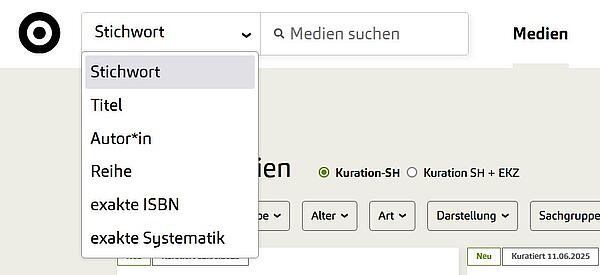
Für die Suche im Angebot des Bestellsystems stehen sechs Suchschlüssel zur Verfügung: „Stichwort“, „Titel“, „Autor*in“, „Reihe“, „exakte ISBN“ und „exakte Systematik“. Diese können mit Hilfe des Drop-Down-Menüs neben dem Suchschlitz links oben („Medien suchen“) ausgewählt werden. 

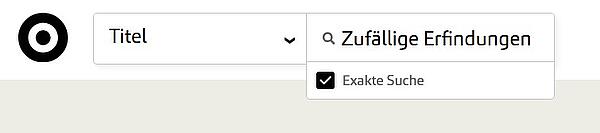
Bei den Suchschlüsseln „Titel“, „Autor*in“ und „Reihe“ kann, wenn ein Suchbegriff in den Suchschlitz eingegeben wurde, direkt darunter mit einem Häkchen zusätzlich die exakte Suche aktiviert werden. Eine größere Treffermenge kann immer durch die Verwendung von Filtern reduziert werden.

Bei den Suchschlüsseln „Titel“, „Autor*in“ und „Reihe“ kann, wenn ein Suchbegriff in den Suchschlitz eingegeben wurde, direkt darunter mit einem Häkchen zusätzlich die exakte Suche aktiviert werden. Eine größere Treffermenge kann immer durch die Verwendung von Filtern reduziert werden.


Funktionsweise der Suche:

Medien sichten

Hier finden Sie Tipps zur leichteren Sichtung aller verfügbarer Medien.

Vollanzeige

In der Vollanzeige werden unter anderem die folgenden Titeldaten angezeigt:
• Titel und Verfasser*in
• ISBN und Preis
• Umfang und Ausstattung
• Erscheinungsjahr
• Kuration und Budgetempfehlung
• Besprechungstext

Über einen Klick auf den*die Verfasser*in, werden andere Titel des*der Verfasser*in gesucht und angezeigt. Der Titel kann rechts neben den Titeldaten direkt in der gewünschten Anzahl in den Warenkorb verschoben werden. Rechts unten befindet sich das Herz-Symbol zum Verschieben des Titels auf einen Merkzettel.

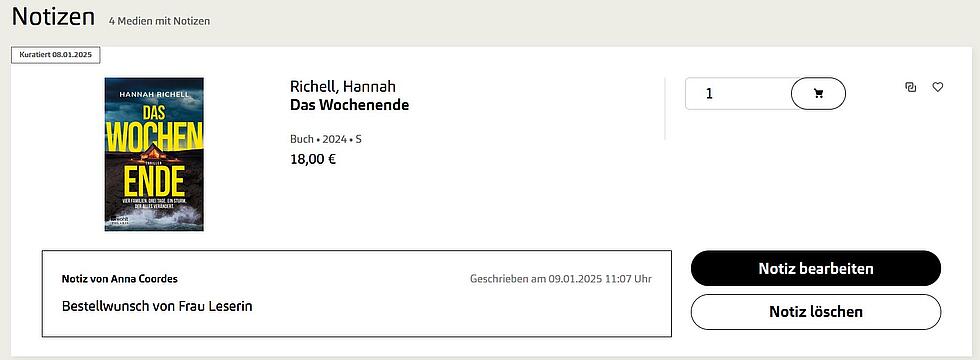
Unterhalb des Besprechungstextes können eigene Notizen zu jedem Artikel eingegeben werden. Diese sind für alle Mitglieder des Bibliotheksteams sichtbar. Bitte beachten Sie, dass in den Notizen keine vollständigen personenbezogenen Daten von Leser*innen erfasst werden dürfen (z. B. E-Mail-Adressen, Telefonnummern oder Lesernummern). Unvollständige Angaben wie Namen ohne weitere Identifikatoren (z. B. „Frau Meier“) sind zulässig.
 

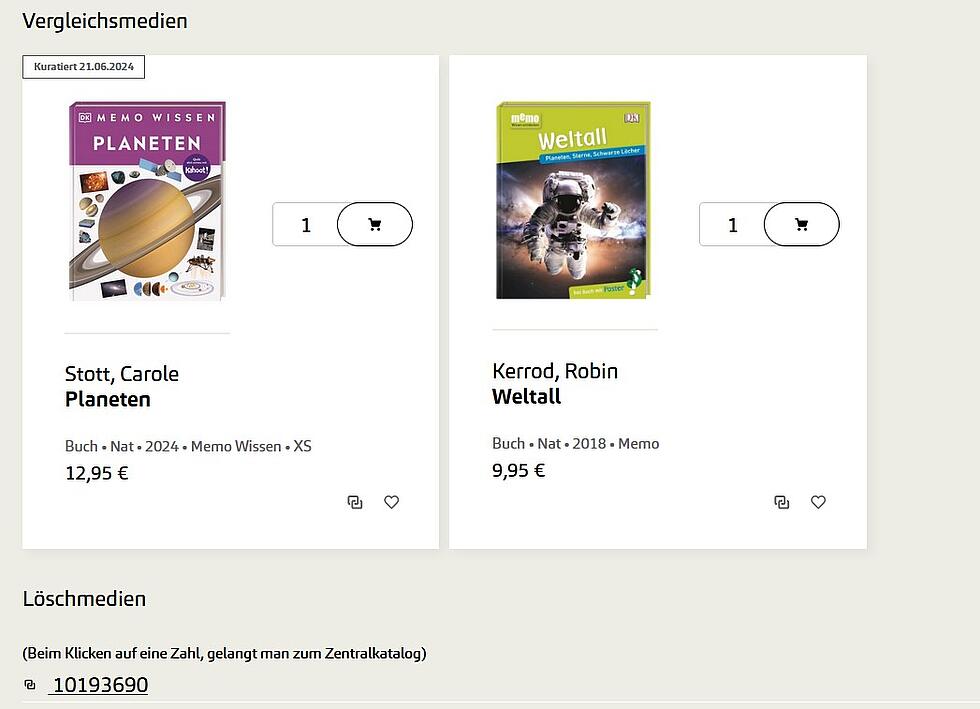
Vergleichstitel

Relevante Vergleichstitel werden unter dem Notizfeld angezeigt. Sie lassen sich leicht aufrufen und bei Bedarf bestellen. Per Klick auf das Link-Symbol können die Vergleichstitel auch im Zent-ralkatalog aufgerufen werden. Hier können Sie sehen, ob Sie den Titel bereits im Bestand haben.

Titel aus der Zeit vor dem neuen Bestellsystem sind hier nicht darstellbar. Zur Prüfung älterer Vergleichstitel steht ein Link zum Zentralkatalog zur Verfügung.
 

Löschtitel

Ein Klick auf die verlinkte BZID führt zum entsprechenden Löschtitel im Zentralkatalog. Die Anzeige des Zentralkatalogs öffnet sich in einem neuen Tab, sodass Sie Ihre Bestellung weiterbearbeiten können.

Als Löschtitel gelten inhaltlich veraltete Medien, für die das Lektorat eine Löschempfehlung ausgesprochen hat. Diese Titel werden vierteljährlich in einer Löschliste auf unserer Homepage veröffentlicht; zusätzlich erfolgt eine Information über shbib.
 

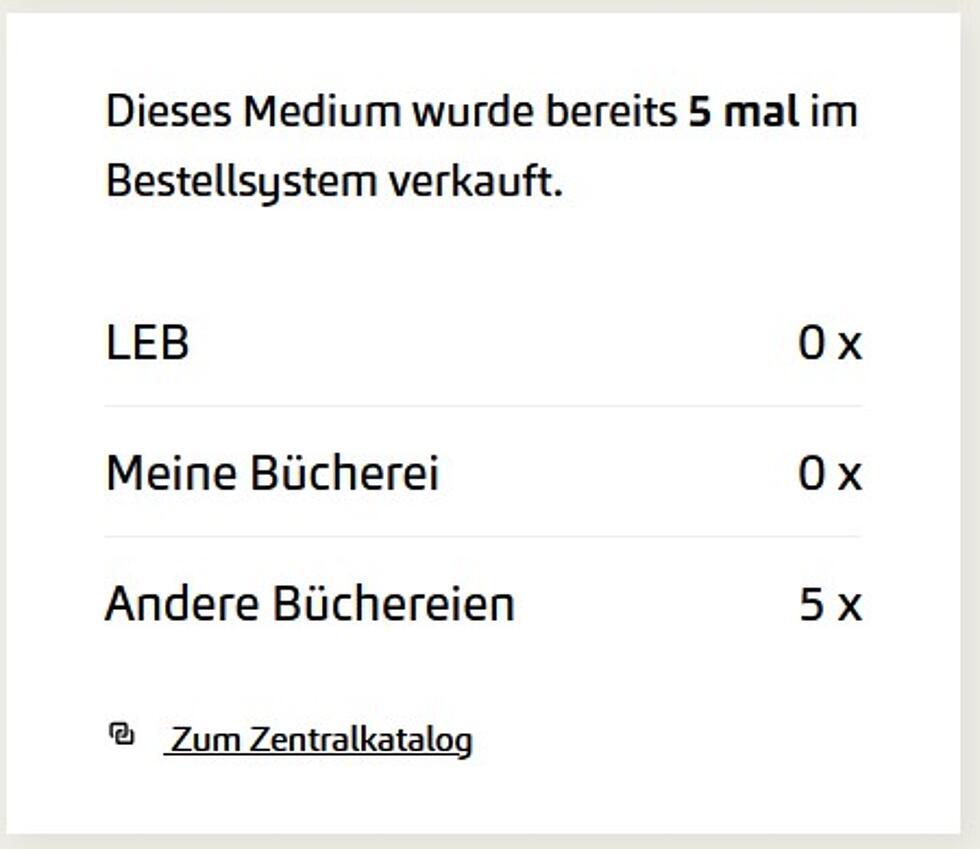
Anzeige Käufe

Unterhalb der Coveranzeige befindet sich eine Übersicht, die anzeigt, ob der Titel für die eigene Bibliothek oder von der Leihverkehrs- und Ergänzungsbibliothek bzw. einer anderen Bibliothek bereits gekauft wurde.

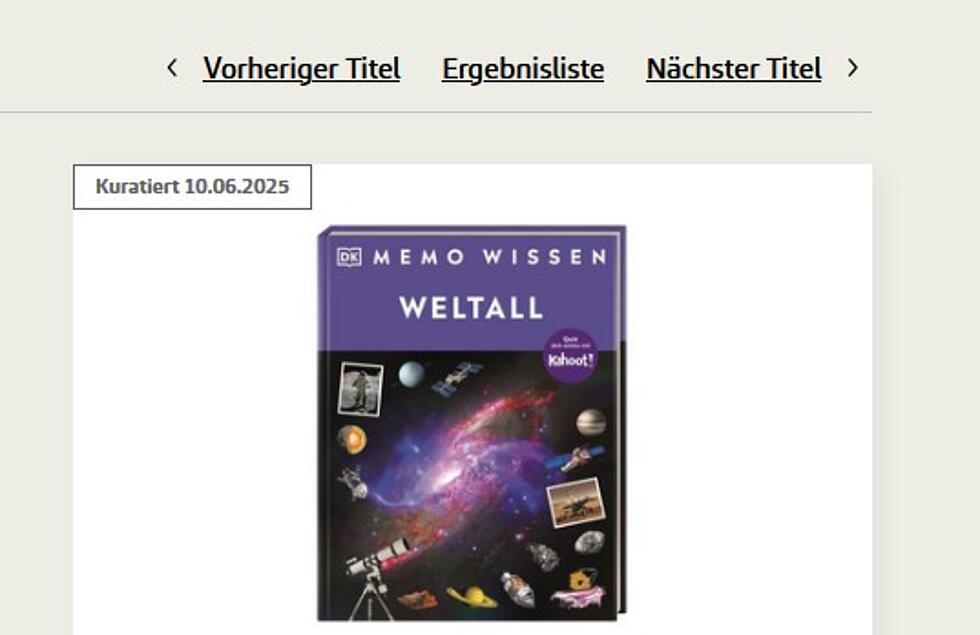
Navigieren in der Treffermenge

Haben Sie einen Titel in der Vollansicht aufgerufen, können Sie ganz einfach zur Detailansicht des jeweils nächsten oder vorherigen Titels in Ihrer Ergebnisliste springen oder zur Liste zurück navigieren. Dazu wurden die drei Navigationsmöglichkeiten in der Detailansicht oben rechts eingefügt. 

Zusätzlich lässt sich der nächste Treffer mit der rechten Pfeiltaste der Tastatur und der vorherige Treffer mit der linken Pfeiltaste aufrufen. Mit der Esc-Taste kommt man zurück zur Ergebnisliste.
 

Notizen und Merkzettel

Hier finden Sie Informationen zur Notizen- und Merkzettelfunktion. 

Notizen

Fügen Sie unterhalb der Besprechung Bearbeitungsnotizen zu den Titeldaten hinzu, z. B. Hinweise zum künftigen Standort nach der Belieferung oder Vormerkungswünsche.

Die in der Volltiteldarstellung erfassten Bearbeitungsnotizen sind für alle Mitglieder des Bibliotheksteams sichtbar und können ergänzt werden. Alle Bearbeitungsnotizen Ihres Teams lassen sich über das Listen-Icon oben rechts im Menü aufrufen.

Bitte beachten Sie, dass in den Notizen keine vollständigen personenbezogenen Daten von Leser*innen erfasst werden dürfen (z. B. E-Mail-Adressen, Telefonnummern oder Lesernummern). Unvollständige Angaben wie Namen ohne weitere Identifikatoren (z. B. „Frau Meier“) sind zulässig.

Merkzettel

Durch einen Klick auf das Herz-Symbol lassen sich alle Titel aus der Kurz- oder Volltitelanzeige einem Merkzettel hinzufügen. Der Merkzettel kann entweder vorher oder mit Hinzufügen des ersten Titels angelegt werden.

Verwenden Sie die Merkzettel z.B. um Medien zu einem bestimmten Thema zu sammeln, Medien abzulegen, die dann zentral von einem Mitarbeiter*in bestellt werden oder um gezielt Nachkaufwünsche und Bestandsergänzungen zu sammeln.

Die unter dem Reiter „Meine Bibliothek“ angelegten Merkzettel können alle Teammitglieder einer Bibliothek sehen und bearbeiten. Unter dem Reiter „Partner-Bibliotheken“ sind die Merkzettel abgelegt, die man mit eventuellen Partner-Bibliotheken gemeinsam bearbeitet. Unter „Alle Bibliotheken“ befinden sich Merkzettel, die vom Lektorat von Bibliotheken SH zu verschiedenen Themen angelegt wurden und gerne von allen Bibliotheken genutzt werden können.

Der Inhalt eines Merkzettels kann mit einem Klick auf „In den Warenkorb“ ganz am Ende des Merkzettels komplett in den Warenkorb verschoben werden. Hier befinden sich auch noch viele weitere Bearbeitungsmöglichkeiten.

Partner-Büchereien

Der Punkt „Partner-Büchereien“ ist über das Listenmenü oben rechts zu erreichen. Hier sind alle Bibliotheksaccounts aufgelistet. Durch Auswählen einer Bibliothek und anschließendem Speichern kann koordinierter Bestandsaufbau organisiert werden oder es können einfach gute Ideen untereinander ausgetauscht werden. Partner-Büchereien können Merkzettel über den Button „Teilen“ miteinander teilen.  Es können auch Merkzettel mit allen Bibliotheken geteilt werden.

Eine Bestellung senden

Hier finden Sie Informationen, wie Sie Warenkörbe füllen, die Ausstattung Ihrer ausgewählten Medien ändern und eine Bestellung senden können.

Warenkorb

Der Warenkorb ist nur für das Teammitglied sichtbar, das ihn angelegt hat. Titel entfernen oder hinzufügen und die Bestellung absenden kann nur dieses Teammitglied.

Der Warenkorb bleibt unverändert, wenn man das Bestellsystem verlässt oder den Rechner aus-schaltet. Es geht dadurch nichts verloren.
 

Warenkorb füllen

Über das Einkaufswagen-Symbol können Titel von jeder Ansicht in den Warenkorb gelegt werden. Titel, die im Warenkorb sind, werden in jeder Anzeige markiert, um Doppelungen vorzubeugen. Wie viele Exemplare im Warenkorb aktuell liegen, wird ebenfalls angezeigt. Titel, die bereits gekauft wurden, sind durch das Label „gekauft“ gekennzeichnet.

Im Warenkorb kann vor dem Abschicken der Bestellung bei jedem Artikel die Anzahl geändert werden. Mehrfachbestellungen können auch durch mehrmaliges Klicken auf das Einkaufswagensymbol erreicht werden.

Ausstattung wählen

Passend zum Medientyp werden die jeweils möglichen Ausstattungsoptionen zur Wahl angeboten.

Bei Printmedien kann die Standardausstattung „Foliert“ geändert werden, wenn stattdessen der Originaleinband ohne Folie („Original“) oder der ekz-Einband mit Naht („Genäht und foliert“ - nur möglich bei kartonierten Büchern) gewünscht ist. Der Bearbeitungspreis passt sich automatisch an. Er ist für „Original“ etwas niedriger. Die Ausstattung mit Etiketten bleibt unverändert entsprechend dem Medienbearbeitungsstandard.

AV-Medien werden wie bisher auch in der Originalverpackung geliefert.
 

Bestellung prüfen und senden

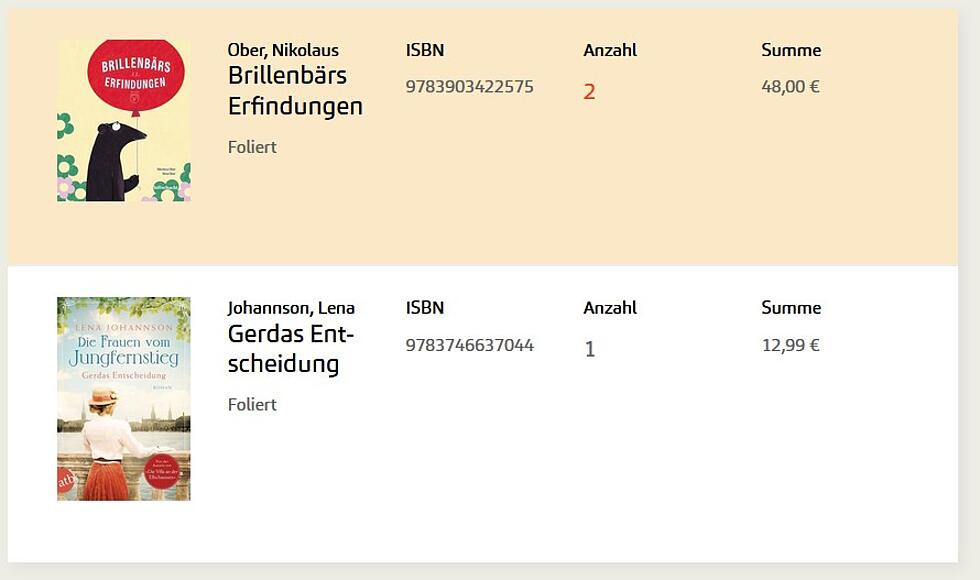
Bevor Sie Ihre Bestellung endgültig aufgeben, klicken Sie auf den Button „Bestellung prüfen“. Daraufhin wird Ihnen Ihre Bestellung noch einmal angezeigt. Titel, die sich mehrfach im Warenkorb befinden, sind farbig hinterlegt. Durch Klicken auf „Zurück zum Warenkorb“ können Sie versehentliche Mehrfachauswahlen in der Warenkorbansicht korrigieren.

Ein Klick auf „Bestellung senden“ löst die automatisierte Weiterleitung Ihrer Bestellung an die Lieferanten aus. Sobald einzelne Titel aus Ihrer Bestellung bei Bibliotheken SH ankommen, werden diese bearbeitet und schnellstmöglich ausgeliefert.

Bestellungen verwalten und Bestelldaten nutzen

Hier finden Sie Informationen zum verwalten Ihrer Bestellungen und zum Export von Bestelldaten.

Bestellübersicht

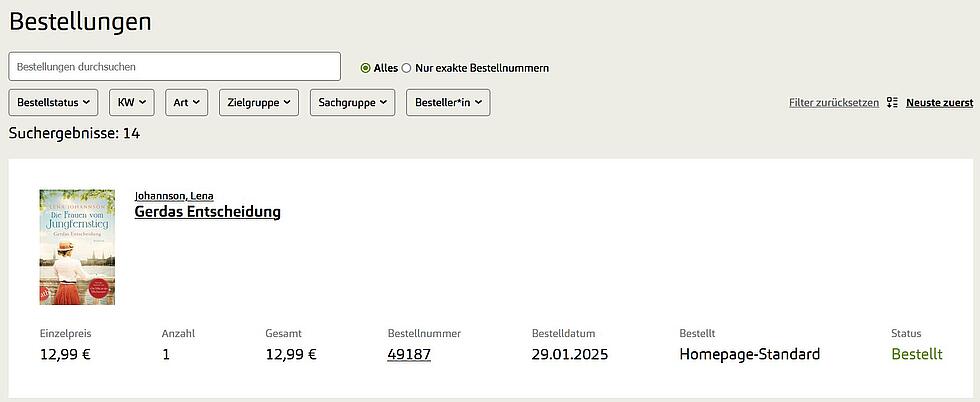
Unter dem Menüpunkt „Bestellungen“ können die Teammitglieder einer Bibliothek alle Bestellungen ihres Teams in Bestellübersichten sehen, unabhängig davon, welches Teammitglied die Bestellung ausgeführt hat. Die bestellten Titel werden in einer Liste dargestellt. Es werden Autor*in und Titel, Einzelpreis, Anzahl, Gesamtpreis, die Bestellnummer und das Bestelldatum, die bestellende Person und der Status angezeigt. Durch Klicken auf das Cover oder die Titel- und Autor*innenangabe wird der Titel im Shop aufgerufen. Durch Klicken auf die Bestellnummer gelangt man zu einer Übersicht aller Titel, die innerhalb eines Bestellvorgangs bestellt wurden. 

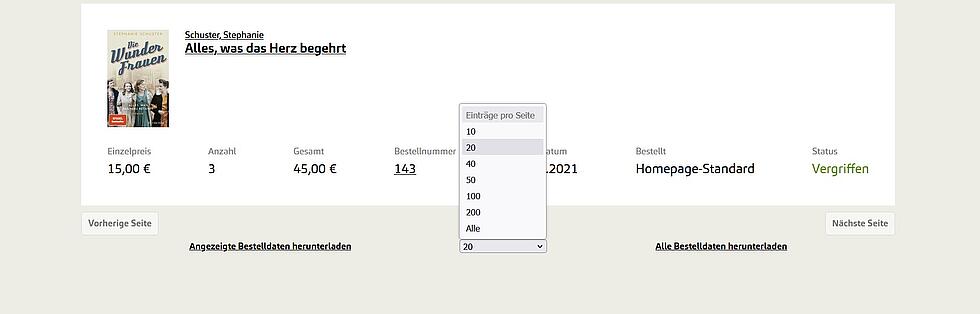
Es ist möglich die Bestellübersicht zu durchsuchen. Dabei kann neben dem Suchfeld ausgewählt werden, ob der ganze Datensatz oder nur das Feld, in dem die Bestellnummer eingetragen ist, durchsucht werden soll. Die angezeigten Datensätze können auch mit Hilfe verschiedener Filter nach Bestellstatus, Kalenderwoche, Medienart, Zielgruppe, Sachgruppe und Besteller*in eingeschränkt werden. Durch Klicken auf „Filter zurücksetzen“ oben rechts können alle Filter wieder entfernt werden. Die Bestellübersicht kann außerdem nach aufsteigendem oder absteigendem Bestelldatum sortiert werden. Mit Hilfe des Drop-Down-Menüs am Ende der Seite kann ausgewählt werden, wie viele Bestellungen angezeigt werden.

Status

Der Status zeigt den Bearbeitungsfortschritt der Bestellung an. Dieser wird für jeden Titel einzeln angezeigt. 

StatusbezeichnungBedeutung
NeuIhre Bestellung wurde im Bestellsystem angelegt, aber noch nicht an Bibliotheken SH übermittelt.
BestelltIhre Bestellung wurde an den Lieferanten übermittelt.
Lieferung an BZ angekündigt oder erfolgtDie Lieferung wurde Bibliotheken SH vom Lieferanten angekündigt oder ist erfolgt.
in BearbeitungDie Lieferung wird bei Bibliotheken SH bearbeitet.
Auslieferung vorbereitetDie Bearbeitung der Lieferung bei Bibliotheken SH ist abgeschlossen.
VersendetDie Medien wurden an die Bibliothek versendet.
VergriffenDas Medium ist beim Lieferanten vergriffen.
Reklamation in BZ eingegangenIhre Reklamation eines bereits ausgelieferten Mediums wurde von uns an den Lieferanten weitergegeben.
Bestellung beim Lieferanten reklamiertDie Lieferung wurde von Bibliotheken SH beim Lieferanten reklamiert.


Export von Bestellkurzdaten

Ein Klick auf „Angezeigte Bestelldaten herunterladen“ löst einen CSV-Export in den Download-Ordner Ihres PCs aus. Mit den Daten können Sie bei Bedarf eine sortier- und filterbare Excel-Tabelle zur Verwaltung von Bestelldaten füttern. Mit Hilfe des Drop-Down-Menüs am Ende der Seite kann ausgewählt werden, wie viele Bestellungen angezeigt und dementsprechend heruntergeladen werden.

Am Ende der Seite lässt sich über die Schaltfläche „Alle Bestelldaten herunterladen“ auch ein CSV-Export sämtlicher Bestelldaten anstoßen.
 

SH-Abos verwalten

Hier finden Sie Informationen zu den unterschiedlichen SH-Abos und wie Sie diese verwalten können.

SH-Abos

Über den Punkt „SH-Abos“ rufen Sie zunächst eine Übersicht der derzeit verfügbaren SH-Abos mit Informationen zum Umfang, Preis und dem*der verantwortlichen Lektor*in. Klicken Sie auf Details, um die zugeordneten Medien anzeigen zu lassen. Oben rechts können Sie nun Festbezug oder Titelalarm einstellen. In der Übersicht kann man auch erkennen, ob ein Abo bereits als Festbezug oder Titelalarm eingestellt ist.

Festbezug

Mit dem Festbezug werden die neuen Titel dieses Abos automatisch für Sie bestellt. Zum Aktivieren des Festbezugs klicken Sie auf den Schieber und wählen Sie aus, wie viele Exemplare der jeweiligen Titel Sie erhalten wollen. Um den Festbezug wieder abzubestellen, setzen Sie die Anzahl auf 0x.

Titelalarm

Sie können auch den Titelalarm einstellen, dabei bekommen Sie eine Nachricht sobald ein neuer Titel dem SH-Abo zugeordnet wird. Sie müssen den Titel dann allerdings selbst bestellen.

Stolpersteine, Tipps & häufig gestellte Fragen

Hier finden Sie Informationen zu Stolpersteinen sowie Tipps und häufig gestellte Fragen zur Nutzung des Bestellsystems.

Stolpersteine

Die Darstellung sieht „falsch“ aus. Woran könnte das liegen?

  • Es könnte daran liegen, dass Ihre Browserversion veraltet ist. Verwenden Sie bitte eine aktuelle Browserversion, um reibungslos mit dem Bestellsystem arbeiten zu können.


Meine Filter werden gelöscht, wenn ich zur Trefferliste zurück will.

  • Bitte benutzen Sie den Zurück-Button Ihres Browsers oder die Navigationselemente des Shops („Zurück zur Trefferliste“), um zur Trefferliste zurück zu gelangen. Der Klick auf „Medien“ oder das Bibliotheken-SH-Logo setzt alle Filter zurück.
Tipps

Tipp!

Kombinationsbeispiele für die Filtersuche
• Aktuelle Sachbuch-Bestseller - Filterauswahl: Aktuell im Gespräch (Filter: Kuration) + Buch (Filter: Art) + Sachlich (Filter: Darstellung) + KW... (die obersten Merkmale in Filter KW)
• Filterauswahl Belletristik für Erwachsene: Buch (Filter: Art) + Erwachsene (Filter: Zielgruppe) + Fiktional (Filter: Darstellung)
• Filterauswahl Comics für Jugendliche: Buch (Filter: Art) + Jugendliche (Filter: Zielgruppe) + Comic (Filter: Interessenkreis)
 

Tipp!

Die Filterauswahl ist in der Adressleiste des Browsers zu erkennen. Speichern Sie sich die Hyperlinks zu regelmäßig benutzten Filtereinstellungen als Favoriten ab, um Sie direkt aufrufen zu können.

Tipp!

Fährt man mit der Maus über den Suchschlitz, taucht ein blaues „x“ auf, mit dem sich der Suchbegriff löschen lässt (aktuell nicht im Firefox-Browser). Eine weitere Möglichkeit ist der Klick auf das Bibliotheken-SH-Logo oder „Medien“ in der Navigation, der immer zur Start-Anzeige zurückführt.

Tipp!

Um Bestellwünsche von Leser*innen, die als Notiz bei einer Bestellung vermerkt wurden, bei der Lieferung der Medien zuordnen zu können, ist es sinnvoll die Notizenübersicht beim Wareneingang parallel offen zu haben und alte Notizen, die nicht mehr benötigt werden, zu löschen.

Häufig gestellte Fragen

Was passiert, nachdem ich eine Bestellung abgeschickt habe?

  • Zunächst übermittelt das Bestellsystem Ihre Bestellung an den Dienstkatalog (DKSH), wo diese automatisiert an die Lieferanten von Bibliotheken SH weitergeleitet wird.

  • Es besteht die Option, dass zeitgleich mit der Weiterleitung der Bestellung an den Lieferanten, der DKSH auch eine E-Mail an die bestellende Bibliothek versendet. Der Anhang dieser E-Mail enthält Katalog- und Exemplardaten aus der Bestellung im selben Format wie bei der Rechnungsstellung (siehe auch: „Bestellungen verwalten und Bestelldaten nutzen“). Wenn dieses Verfahren gewünscht wird, muss im DKSH eine definierte E-Mail-Adresse für die Bibliothek hinterlegt sein. Wenn Sie die Option nutzen möchten, aber unsicher sind, ob eine E-Mail-Adresse hinterlegt wurde, ist Ihre Ansprechpartnerin dafür Frau Brockmann.

  • Beim Wareneingang bei Bibliotheken SH werden die gelieferten Exemplare chronologisch nach dem Bestelldatum und unabhängig von Partien in einem schlanken Bearbeitungsprozess bearbeitet. Der in der Bestellübersicht dargestellte Status zeigt den Fortschritt der Bearbeitung an (siehe auch: „Bestellungen verwalten und Bestelldaten nutzen“).

  • Am Tag der Auslieferung erhalten Sie eine automatisierte E-Mail mit den Rechnungs- und Katalogdaten als Anhang. Um die Katalogdaten korrekt zu importieren, muss bei der Auslieferung der MARC-Daten das zu verwendende Format (.xml oder .mrc) im DKSH hinterlegt sein. Wenn Sie dazu Fragen haben, wenden Sie sich gerne per E-Mail an Frau Brockmann.


Kann ich auch freie Bestellungen aufgeben?

  • Durch die Erweiterung des Angebots auf alle im Informationsdienst der ekz angezeigten Titel, werden Sie die meisten Titel im Bestellsystem finden und dort direkt bestellen können.  Sollte ein Titel dort nicht zu finden sein, wenden Sie sich mit freien Bestellungen bitte wie bisher per Mail an die Medienbearbeitung von Bibliotheken SH. Angenommen werden nur Bestellungen, die eine ISBN/EAN enthalten.

    Sollte ein Titel dort nicht zu finden sein, können Sie über das Listen-Icon den Punkt „Freikauf“ auswählen. Dort können Sie ein Bestellformular ausfüllen und abschicken.


Kann ich meine Bestellung nachträglich stornieren oder ändern?

  • Sobald Ihre Bestellung endgültig abgesendet wurde, ist eine Stornierung oder Änderung grundsätzlich nicht mehr möglich. In Ausnahmefällen – etwa bei offensichtlichen Fehleingaben in der Bestellmenge – prüfen wir gern, ob eine Stornierung noch möglich ist. Voraussetzung dafür ist, dass Ihre Bestellung noch nicht beim Lieferanten in Bearbeitung ist. Ihre Stornierungsanfrage muss uns daher noch am Tag des Bestelleingangs erreichen. Bitte kontaktieren Sie in solchen Fällen umgehend die Medienbearbeitung unter brockmann@bibliotheken-sh.de


Was passiert, wenn ein (bestellter) Titel nicht mehr lieferbar ist? 

  • Bestellungen von Titeln, die nicht mehr lieferbar sind, werden geschlossen. In der Bestellübersicht wird der Status „vergriffen“ angezeigt. Als Hinweis auf neue Vergriffenmeldungen erscheint das Glockensymbol in der Menüleiste hinter dem Punkt „Bestellungen“.

Lesezeichen Wen oder was suchen Sie?

Dienstleistung
Leistungen
Bibliotheken
Bibliotheksverzeichnis